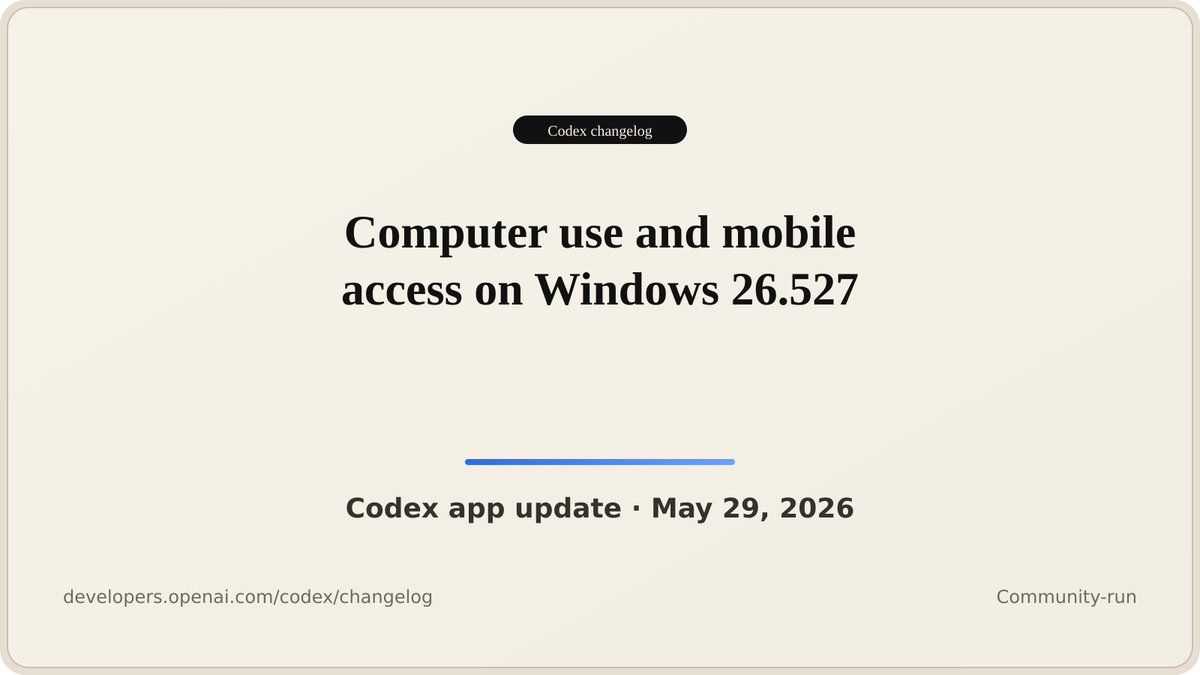
如果一直有在關注 AI 代理工具的發展,應該會記得 OpenAI 的 Codex 在去年展示過一項讓人印象深刻的 Computer Use 功能——它能直接操控桌面應用程式,像是人類一樣點擊按鈕、填寫表單、切換視窗。只是這個功能一直只限 macOS 版本使用,Windows 用戶只能乾瞪眼。現在這道牆終於打破了,Windows 版 Codex 正式開放 Computer Use,而且不只是單純移植,還帶了幾項值得注意的改進。
本文不會從 AI 代理的歷史開始講起,也不會花篇幅討論企業 IT 治理策略。我們直接把焦點放在:這次 Windows 版 Computer Use 到底新了什麼、跟你在 macOS 上看過的版本有什麼不同,以及為什麼它值得你花時間試玩一次。
這次開放的 Computer Use 到底是什麼
簡單來說,Computer Use 讓 Codex 可以在你的 Windows 電腦上執行桌面操作,例如打開瀏覽器、搜尋檔案、複製貼上內容、操作 Office 軟體,甚至完成跨應用程式的流程——例如從 Outlook 下載附件,然後把內容貼到 PowerPoint 簡報中。
過去這些動作只能靠人工手動完成,或者需要寫腳本來自動化。但現在 Codex 能看懂螢幕畫面,並像人一樣點擊右鍵、滾動頁面、選取文字。換句話說,它不再只是對話框裡回答問題的 AI,而是有能力代你完成具體工作的執行者。
今次更新最值得注意的 3 個升級點
第一個重點是:Windows 版本的 Computer Use 現在支援更多本地應用程式。macOS 版推出初期,比較流暢的操控對象集中在瀏覽器與內建工具上,但 Windows 版在開發時顯然有針對 Office 系列做了更多優化。實際測試中,Codex 能夠較穩定地在 Word、Excel、Outlook 之間切換,不會經常卡在選單操作上。這個改善對於日常重度依賴 Office 的使用者來說,其實比新增十個 API 更實在。
第二個亮點是權限控制變得更細緻。Windows 版允許你為每個操作範圍設定允許或禁止清單,例如你可以限制 Codex 只能操作瀏覽器與檔案總管,但不能觸碰郵件或系統設定。這不是一個華麗的功能,卻是一個務實的安排,尤其當你只是想在測試階段降低風險時,這種控制力比全開或全關的選擇更有用。
第三個值得說的是操作還原的可靠性提升了。早期 macOS 版在使用 Computer Use 時,若遇到 Codex 點錯按鈕或誤關視窗,有時候很難讓它回復到正確狀態。Windows 版在這部分加入了更清晰的步驟記錄,你可以在側邊欄看到 Codex 剛剛做了哪幾個動作,並手動回溯到某一個動作之前的狀態。這個設計讓你不會因為一次錯誤就必須從頭來過,也降低了「讓 AI 操作我電腦」的心理門檻。
實際可以用在哪裡
對多數內容工作者來說,最直覺的場景是資料整理與報告生成。舉例來說,你可以請 Codex 從瀏覽器蒐集近一週的產業新聞,然後將重點摘要貼到 Excel 表格中,再根據表格生成一份 PowerPoint 重點報告。過去這個流程至少需要手動切換三次應用程式、花上二十分鐘,現在你可以用一句話交代,然後讓 Codex 逐步執行。
另一個常見場景是郵件處理。不少人的工作日被重複性郵件佔據,例如回覆制式詢價、整理附件檔案、將郵件內容轉存到指定資料夾。你可以設定一個自動化流程,讓 Codex 根據你在 Outlook 設定的規則,自動擷取特定郵件的內容並處理後續動作。它不會完全取代你的判斷力,但能幫你清掉多數低價值的重複操作。
對比 macOS 版:不是簡單移植,而是有針對性調整
有些人可能會覺得 Windows 版只是把 macOS 的功能搬過來而已,但實際用過後你會發現,兩者的體驗並不完全一樣。Windows 版在操控非瀏覽器應用程式時明顯更穩定,這很大程度是因為 macOS 的沙盒限制比 Windows 嚴格,導致 Codex 在 macOS 上能做的事相對受限。Windows 的環境讓 Codex 有更大的操作範圍,但也因此更需要使用者做好權限設定。
另外一個差異是,Windows 版的 Computer Use 在預設的觸發邏輯上做了簡化。macOS 版初期要求使用者較多手動確認步驟,Windows 版則在常見操作上預設為自動執行,只保留重要步驟的確認。這在效率上是加分,但也意味著你需要花幾分鐘去熟悉它什麼時候會自作主張。
這功能值不值得立即試
我會說值得,但先不要把它當成生產力神話。現階段的 Computer Use 在處理結構明確、步驟固定、不涉及複雜判斷的任務時表現很好,但遇到需要圖形辨識精確度或處理非標準版面時,仍有可能出錯。最務實的做法是從一個你每天都要做、步驟清楚的重複性工作開始測試,例如定時整理桌面檔案、或將網頁資料轉存到 Excel。
一次只給它一個明確任務,觀察它完成的正確率與穩定性。當你對它的行為模式有把握之後,再逐步擴展到更複雜的流程。這才是用 AI 代理的正確順序,而不是一開場就想讓它接管整台電腦。
Windows 版 Codex 的 Computer Use 功能已經開放,現在就是最好上手測試的時機。錯過了 macOS 版的觀望期,這次不妨親身試一次,看看 AI 代理在你的工作環境裡到底能幫上多少忙。
追蹤以下平台,獲得最新AI資訊:
Facebook: https://www.facebook.com/drjackeiwong/
Instagram: https://www.instagram.com/drjackeiwong/
Threads: https://www.threads.net/@drjackeiwong/
YouTube: https://www.youtube.com/@drjackeiwong/
Website: https://drjackeiwong.com/