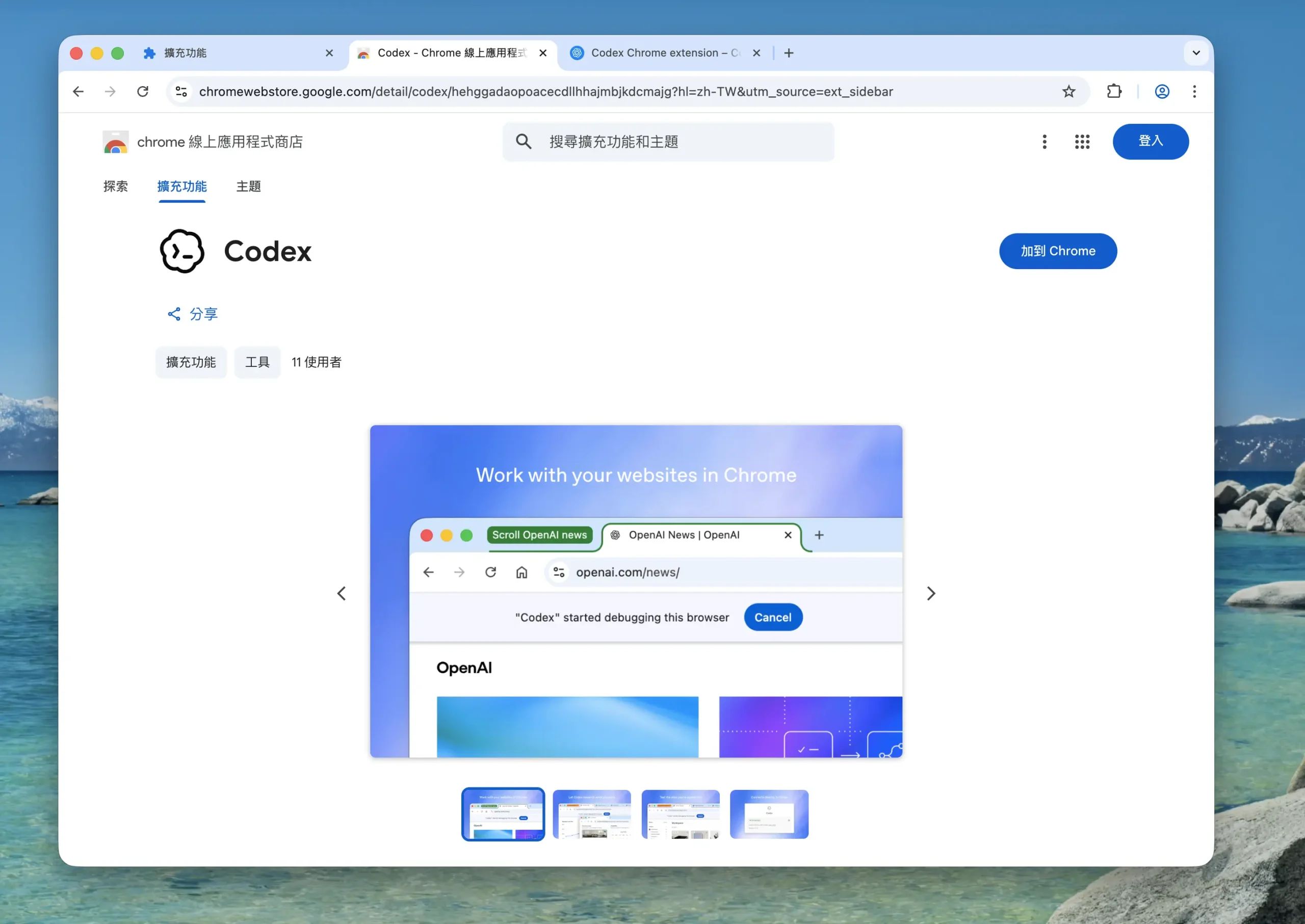
OpenAI 的 Codex 從一個編輯器助手,逐步變成可以操作電腦、讀取檔案、執行命令列的開發工具。但很多人可能沒注意到,Codex 最近推出的 Chrome 擴充功能,才真正把它的能力拉到一個更貼近日常開發的場景。 這次更新的核心,不是又一個 AI 聊天小工具,而是讓 Codex 可以直接在你的瀏覽器裡工作。它能看到你正在開的分頁、操作你登入後的網站、測試你正在開發的前端頁面。對開發者來說,這項擴充功能解決了一個很實際的問題:那些需要手動打開瀏覽器、登入、點擊、查看結果的工作流程,終於可以交給 AI 接手了。 這次擴充功能最有感的幾件事 Codex for Chrome 不是「在瀏覽器裡開一個 Codex 對話框」這麼簡單。它有幾個真正改變工作方式的能力: 直接讀取目前分頁的內容。 當你讓 Codex...
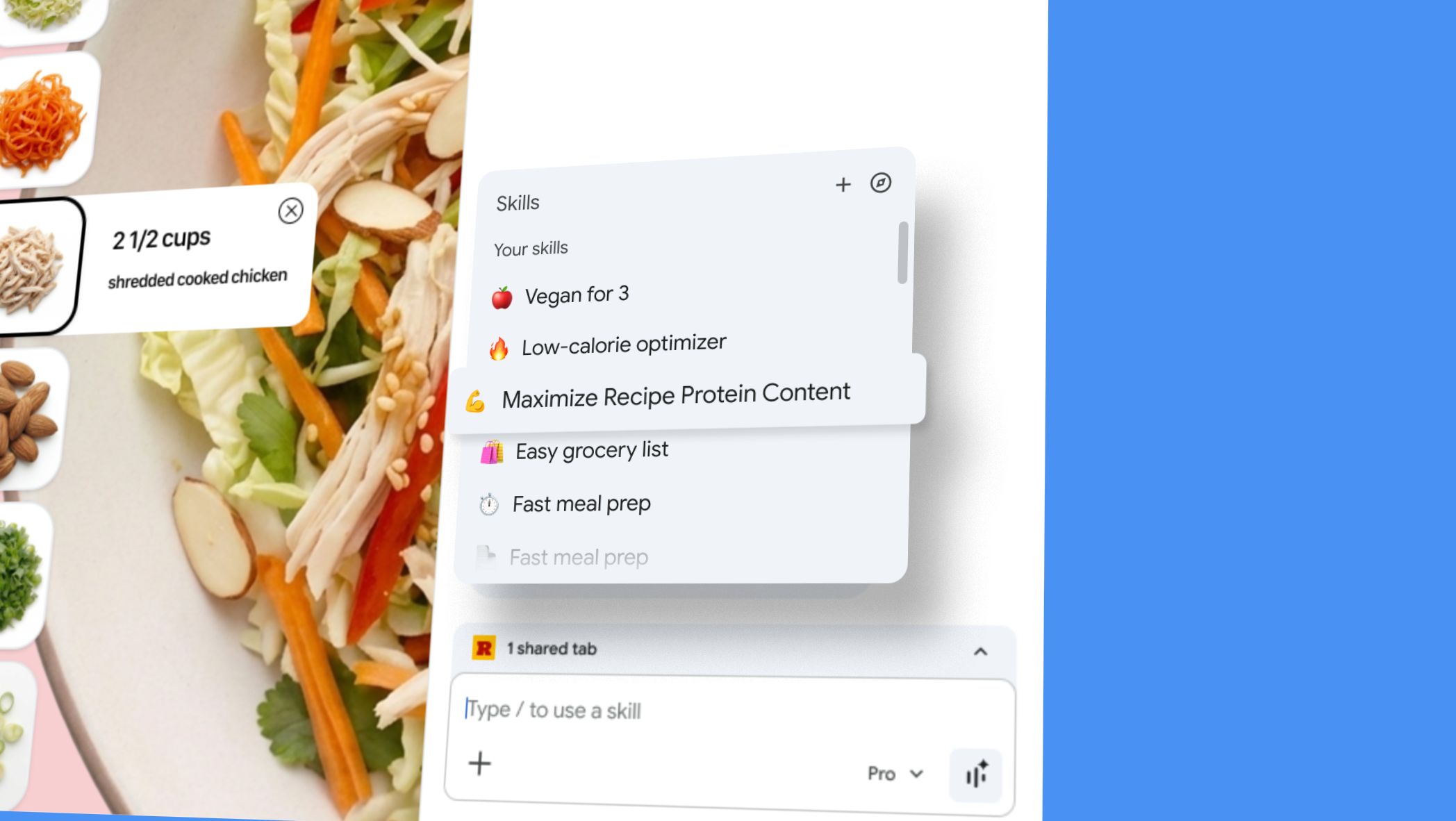
你可能已經累積了一堆「好用到不行」的 AI 提示詞:寫企劃、改文案、整理會議紀錄、產出 FAQ、把一段程式碼補齊測試……但真正拖慢效率的,往往不是提示詞本身,而是每次都要複製、貼上、再微調。 把提示詞做成 Google Chrome 的「一鍵工具」,本質上是在做兩件事: 把高頻需求產品化:把 Prompt 變成固定流程的入口。 降低情境切換成本:讓你在對的頁面、對的欄位、用一次點擊就完成啟動。 以下用幾種難度由低到高的方法,帶你把最佳提示詞變成真正可用的 Chrome 工作捷徑,並補上團隊管理、資安風險與落地建議。 先想清楚:你要「一鍵完成」的是哪一段流程? 很多人一開始就想做擴充功能,結果卡在技術或維護成本。建議先用一句話定義你的工具: 輸入是什麼:目前選取的文字?目前頁面的網址?剪貼簿內容?表單欄位? 動作是什麼:開啟指定 AI 網頁並帶入內容?把模板貼到輸入框?叫出一個小視窗讓你補參數? 輸出要去哪:貼回原頁面?複製到剪貼簿?下載成檔案?發到 Slack/Notion? 把這三件事釐清,你會更容易選到合適的實作方式。...